
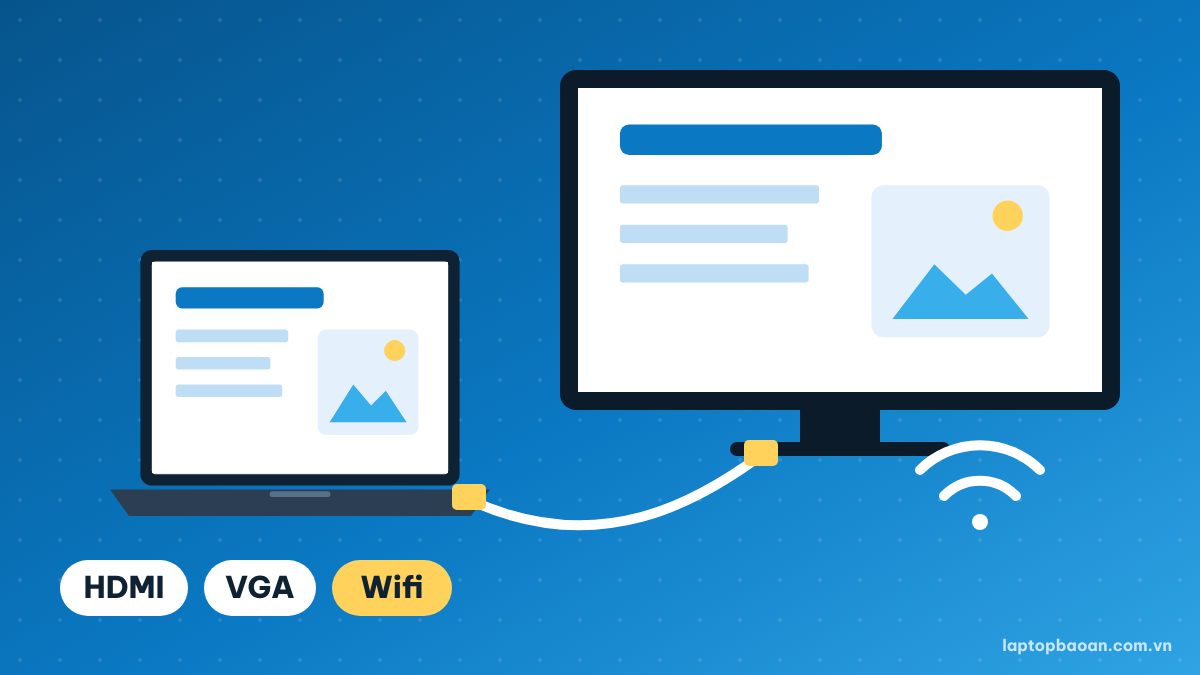
Sắp vào tiết dạy, cắm dây vào máy chiếu mà màn hình chỉ hiện chữ "No Signal", hoặc lên hình nhưng không có tiếng, là chuyện nhiều thầy cô và các em học sinh từng gặp. Thật ra chỉ cần nắm 3 bước dưới đây là kết nối được với hầu hết máy chiếu và tivi ở trường, kể cả smart tivi kết nối qua wifi không cần dây.
Bước 1: Xem laptop và máy chiếu có cổng gì
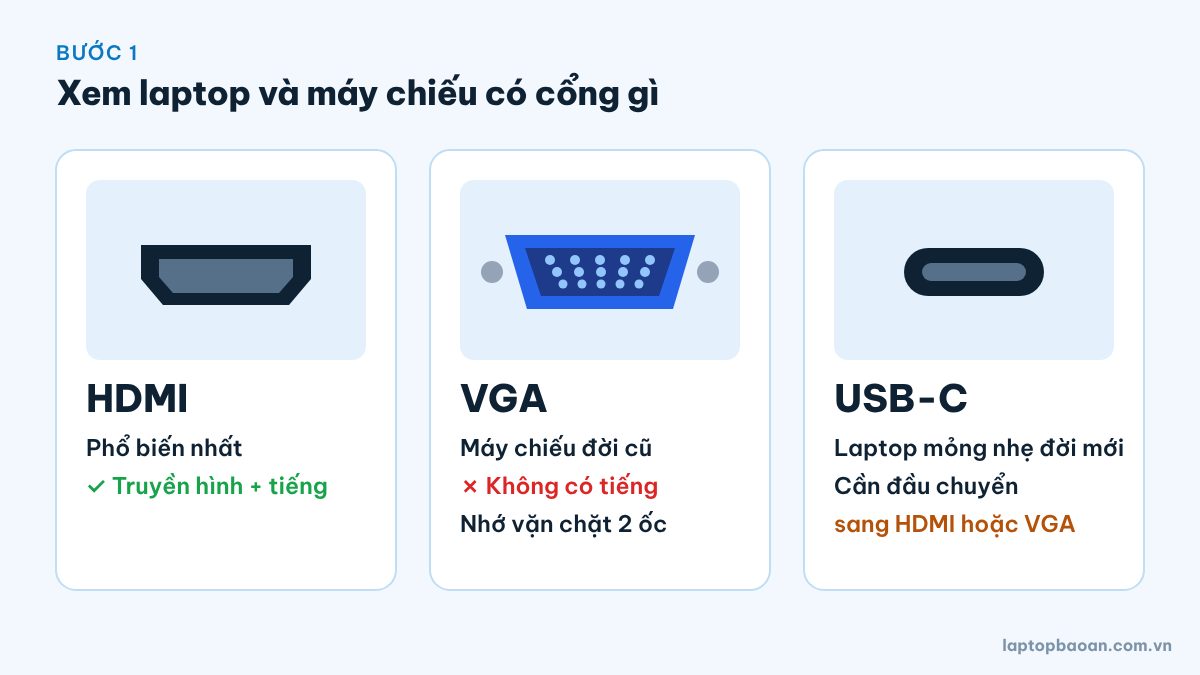
Nhìn cạnh laptop và mặt sau máy chiếu (hoặc tivi) để biết dùng dây nào:
- HDMI: cổng dẹt, phổ biến nhất trên laptop và tivi hiện nay. Truyền được cả hình và tiếng.
- VGA: cổng hình thang màu xanh, có 15 lỗ, hay gặp ở máy chiếu đời cũ. Chỉ truyền hình, không có tiếng.
- USB-C: cổng nhỏ hình bầu dục trên các laptop mỏng nhẹ đời mới. Cần thêm đầu chuyển USB-C sang HDMI (hoặc sang VGA).
Nếu laptop chỉ có HDMI mà máy chiếu chỉ có VGA, cần mua đầu chuyển HDMI sang VGA (loại có chip bên trong). Lưu ý mua đúng chiều: đầu HDMI cắm vào laptop, đầu VGA cắm vào máy chiếu.
Bước 2: Cắm dây và chọn đúng nguồn tín hiệu
- Bật máy chiếu (hoặc tivi) trước, đợi lên đèn.
- Cắm dây từ laptop sang máy chiếu. Dây VGA thì vặn chặt 2 con ốc hai bên.
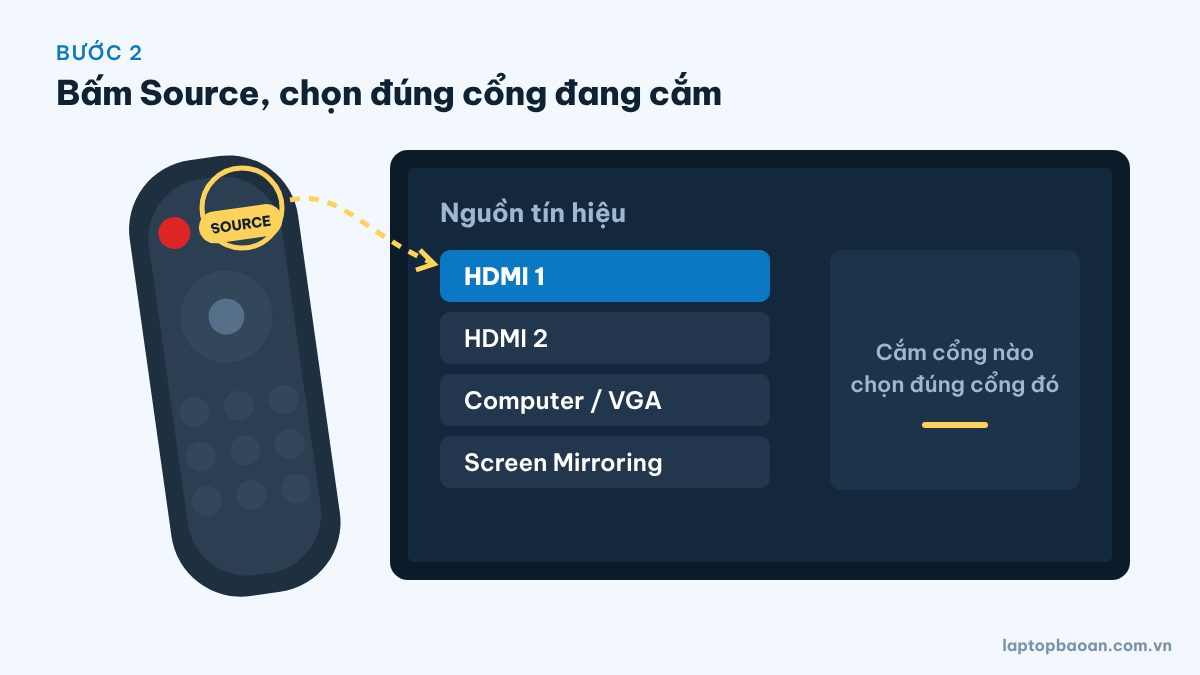
- Trên remote, bấm nút Source (hoặc Input), chọn đúng cổng đang cắm: HDMI 1, HDMI 2 hoặc Computer / VGA.
Phần lớn lỗi "No Signal" là do chọn sai nguồn. Tivi ở trường thường có 2–3 cổng HDMI, cắm cổng nào thì chọn đúng cổng đó.
Bước 3: Bật hiển thị trên laptop
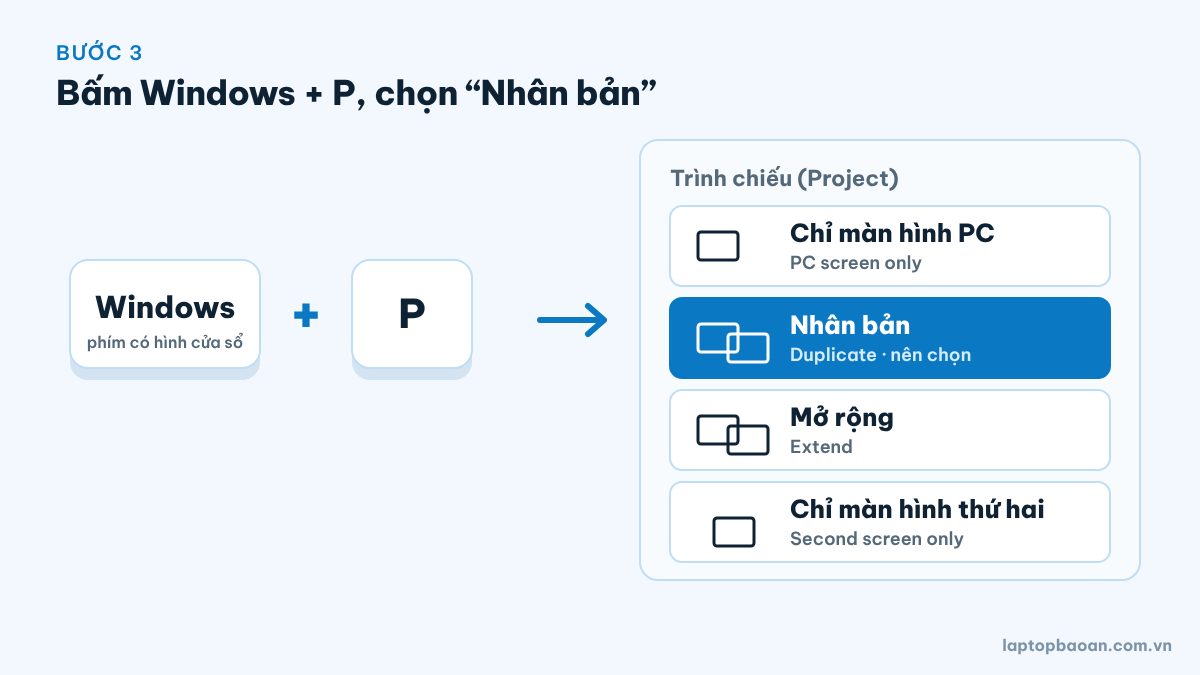
Trên laptop Windows, bấm tổ hợp phím Windows + P (phím Windows là phím có hình cửa sổ ở góc dưới bàn phím), sẽ hiện ra 4 lựa chọn:
- Nhân bản (Duplicate): máy chiếu hiện y hệt màn hình laptop. Dễ dùng nhất, nên chọn cái này.
- Mở rộng (Extend): máy chiếu là màn hình thứ hai. Dùng khi muốn trình chiếu PowerPoint mà vẫn xem ghi chú bài giảng trên laptop.
- Chỉ màn hình thứ hai (Second screen only): chỉ hiện trên máy chiếu, màn hình laptop tắt.
- Chỉ màn hình PC (PC screen only): chỉ hiện trên laptop, máy chiếu sẽ báo No Signal.
Với MacBook: vào Cài đặt hệ thống → Màn hình, chọn Phản chiếu (Mirror).
Kết nối không dây qua wifi (smart tivi)
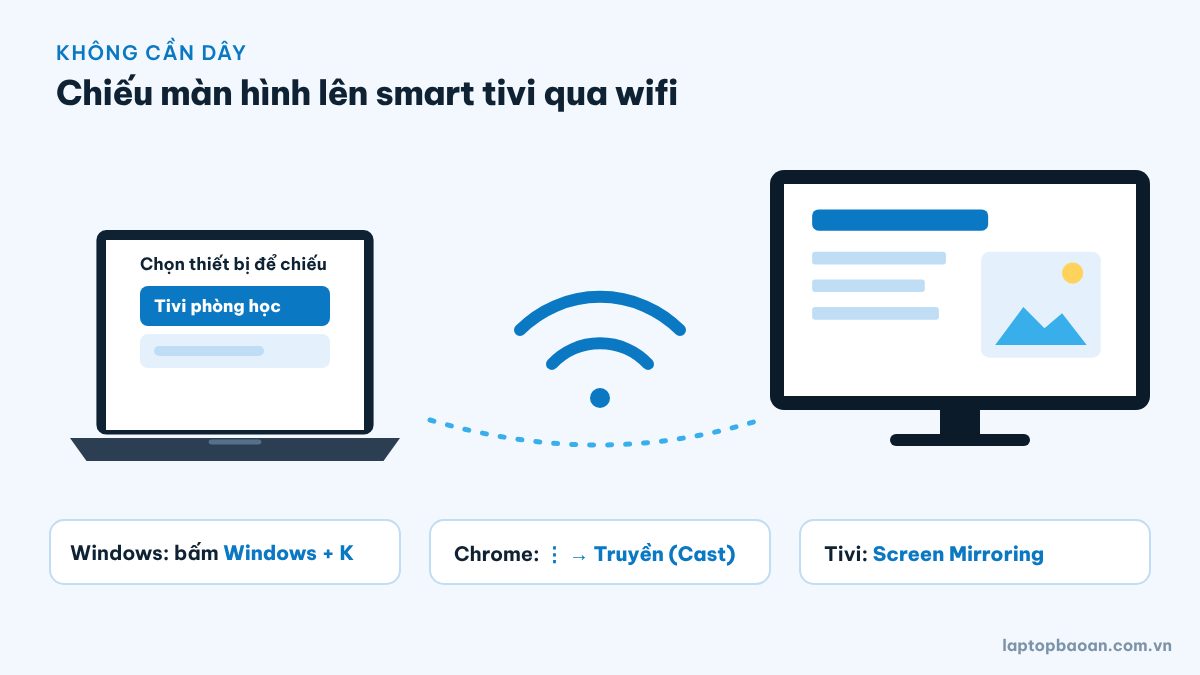
Nhiều trường bây giờ dùng smart tivi, có thể chiếu màn hình laptop lên tivi không cần dây. Có 3 cách tùy loại tivi:
Cách 1: Dùng tính năng Cast có sẵn trên Windows (Miracast)
Dùng được với phần lớn smart tivi Samsung, LG, Sony, TCL…
- Trên tivi, bấm Source/Input, chọn Screen Mirroring (hoặc Phản chiếu màn hình, Screen Share). Một số tivi tự nhận, không cần bước này.
- Trên laptop, bấm Windows + K.
- Đợi tên tivi hiện ra trong danh sách, bấm vào để kết nối.
- Nếu tivi hỏi có cho phép kết nối không, bấm Đồng ý bằng remote.
Nếu bấm Windows + K mà báo laptop không hỗ trợ, thì máy đó không có Miracast, hãy dùng dây HDMI.
Cách 2: Tivi có Chromecast hoặc Google TV
- Laptop và tivi phải bắt chung một mạng wifi.
- Mở trình duyệt Chrome, bấm dấu 3 chấm ở góc trên bên phải → Truyền (Cast).
- Chọn tên tivi. Có thể chọn truyền một tab (để chiếu video YouTube) hoặc cả màn hình (để chiếu PowerPoint).
Cách 3: MacBook (AirPlay)
Nhiều tivi Samsung, LG, Sony đời mới hỗ trợ AirPlay. Laptop và tivi bắt chung wifi, bấm biểu tượng Trung tâm điều khiển trên thanh menu → Phản chiếu màn hình → chọn tên tivi.
Lưu ý khi chiếu qua wifi
- Hình có thể trễ nửa giây đến 1 giây, chiếu video dễ bị giật nếu wifi trường yếu. Chiếu slide bài giảng thì không sao.
- Nên đứng gần tivi khi kết nối, tường dày dễ làm mất sóng.
- Luôn mang theo dây HDMI dự phòng. Wifi chập chờn thì cắm dây là chắc nhất.
- Máy chiếu đời cũ thường không có wifi. Có thể mua thêm bộ phát hình không dây cắm vào cổng HDMI của máy chiếu, nhưng dùng dây vẫn ổn định hơn.
Các lỗi hay gặp và cách sửa
Máy chiếu báo "No Signal"
- Kiểm tra lại nút Source, chọn đúng cổng đang cắm.
- Bấm Windows + P, chọn Nhân bản.
- Rút dây ra cắm lại cho chắc. Dây VGA phải vặn ốc.
- Vẫn không được: để nguyên dây, khởi động lại laptop.
Lên hình nhưng không có tiếng
- Nếu dùng VGA: dây VGA không truyền tiếng. Cần thêm dây âm thanh 3.5mm cắm từ laptop sang loa.
- Nếu dùng HDMI: bấm chuột phải vào biểu tượng loa ở góc dưới bên phải màn hình → Âm thanh → chọn thiết bị phát là tivi hoặc máy chiếu.
Hình bị cắt mất viền, chữ mờ hoặc bị kéo dãn
Vào Cài đặt → Hệ thống → Màn hình, mục Độ phân giải, chọn mức thấp hơn (ví dụ 1280 x 720, hoặc 1024 x 768 với máy chiếu đời cũ). Thử vài mức tới khi hình vừa khít.
Hình bị nhấp nháy, có sọc màu
Thường do dây lỏng hoặc dây quá cũ. Vặn chặt ốc, thử dây khác. Dây VGA quá dài (trên 10 mét) cũng dễ bị nhiễu.
Không tìm thấy tivi khi bấm Windows + K
- Kiểm tra tivi đã bật chế độ Screen Mirroring chưa.
- Bật wifi trên laptop (kể cả khi chưa bắt mạng nào).
- Tắt tivi bật lại, rồi bấm Windows + K lần nữa.
Mẹo nhỏ cho thầy cô trước giờ dạy
- Thử kết nối trước 5 phút, đừng đợi vào tiết mới cắm dây.
- Bật chế độ Không làm phiền để tin nhắn Zalo, Facebook không bất ngờ hiện lên màn chiếu cả lớp đều thấy.
- Cắm sạc khi trình chiếu, và chỉnh để laptop không tự tắt màn hình giữa chừng.
- Mang theo một dây HDMI và một đầu chuyển phù hợp với máy của mình để dùng được ở mọi phòng học.
Cần hỗ trợ?
Nếu đã làm hết các bước mà vẫn không lên hình, có thể cổng HDMI trên laptop bị lỏng, hỏng, hoặc máy không hỗ trợ chiếu không dây. Mang máy qua Laptop Bảo An ở Phước Long, Vĩnh Long để được kiểm tra miễn phí, hoặc nhắn Zalo để được hướng dẫn từ xa.
Thầy cô cần laptop để soạn giáo án và trình chiếu, có thể xem các máy đang có tại cửa hàng. Nhiều máy doanh nhân Nhật như Panasonic có sẵn cả cổng HDMI và VGA, cắm được cả máy chiếu đời cũ lẫn tivi mới mà không cần đầu chuyển.